Mengunci File/Folder menggunakan Folder Protector pada windows XP, Windows 7, dan windows 8.

Terkadang kita khawatir jika perangkat panyimpanan portable kita sering dipinjam oleh orang lain, bisa teman, saudara, dikarenakan ada data/file yang tidak ingin diketahui orang lain, bagaimana caranya mengamankan data-data tersebut tanpa harus membackupnya pada piranti lain, berikut ini saya akan menjelaskan cara mengamankan folder menggunakan applikasi folder protector. Applikasi ini memiliki ukuran yang kecil, tetapi memiliki fungsi sangat bermanfaat.
tools ini mampu mengamankan data dengan aman.menggunakan password yang kita dapat atur sendiri. kelebihan tools ini dapat mengamankan data yang berada pada folder berbeda dari tools ini ditempatkan, dengan kata lain, kita tidak perlu menempatkan tools ini harus pada folder yang ingin kita beri pengamanan.
selain itu, tool ini juga memiliki beberapa pilihan untuk kita sebagai user dalam melakukan pembukaan file yang kita amankan. apakah kita mau membuka Read Only nya saja, atau mau membuka data tersebut secara permanen.
tool ini sifatnya portable jadi tidak harus diinstal pada perangkat dan dapat beroperasi pada sistem operasi windows XP, windaows Vista, windows 7, dan windows 8.

Cara menggunakannya
1. Klik 2x pada program
2. Kemudian akan muncul tampilan seperti dibawah, isi password sesuai yang anda inginkan, bisa angka, huruf, maupun kombinasi antara angka dan huruf. 


3. Pilih protect Default untuk memproteksi seluruh folder, atau Protect Another untuk memproteksi hanya folder tertentu
4. Jika kita mengklik protect another akan muncul tampilan berikut :
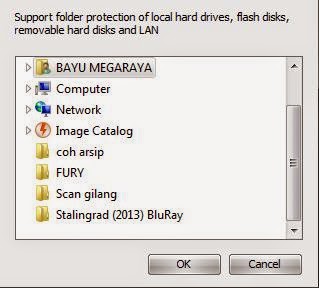
 5. Kita dapat memilih folder tertentu sesuai yang inginkan dengan cara klik pada nama foldernya, kemudian klik OK

Download Folder Protection 5.55

Jika muncul iklan klik skip ads pada pojok kanan atas halaman


Cara Mengatasi Komputer Sering Restart Sendiri


Jika komputer sering restart sendiri atau sebelum masuk windows (saat booting), restart mendadak, dan sering atau terus-menerus restart tanpa tahu apa penyebabnya. Atau mungkin saat kita lagi asyik main games. Untuk mengatasi masalah sering restart pada komputer PC atau Laptop banyak hal yang harus diperhatikan.

Berikut ini beberapa hal mendasar yang harus anda ketahui sebagai penyebab dan cara mengatasi komputer sering restart sendiri / Hal – hal yang paling sering menjadi penyebab komputer restart :
1. Listrik : listrik adalah hal utama yang harus anda periksa, dalam hal ini ialah Voltase (Voltage) tegangan listrik anda. Gunakan AVO Meter untuk mengecek tegangan voltase listrik anda, colokkan avo meter pada listrik dinding anda, apakah sudah mencapai 220 V , jika tidak mencapai tegangan 220 V atau hanya sekitar 160 – 190 V ( naik turun ),  saya jamin komputer anda akan restart terus menerus, dalam hal ini sebagai solusi maka anda harus menggunakan bantuan Stabilizer / Stavolt. Jika perlu suruh orang PLN untuk membetulkan listrik rumah anda dan marahi sekalian. [ Supply listrik yang kurang akan menyebabkan komputer restart / mati dan berdampak pada kerusakan Hardware, Hard Disk, Motherboard dan Memory ]
2. Power Supply : Kerusakan Power Supply sedikit sekali yang memprediksi, Power Supply yang rusak akan mengalirkan listrik yang tidak sempurna yaitu naik – turun dan tersendat – sendat, ketika power supply tegangan turun, komputer anda akan restart. Solusi : Cara mudah dan ampuh ialah menggunakan fan / kipas yang memiliki lampu, perhatikan terang lampunya, jika terkedip – kedip segeralah ganti power supply anda.
Jika anda merasa listrik bukan yang menjadi alasan komputer anda restart maka perhatikan berikut ini :
Restart saat Booting Windows.
Jika resrat saat booting windows, hal ini lebih disebabkan karena kerusakan pada system start up, istilahnya file corrupt pada windows, atau memory yang anda pakai kurang besar / rusak. Solusi : Jika rusak windows maka anda harus instalasi ulang / meng install windows lagi. terkadang hal ini juga karena memory, saat windows restart maka CPU / Processor akan bekerja sangat kencang, jika memory tidak menunjang maka akan terjadi restart.
Restart saat Menjalankan Program (Low / Bad Memory )
Saat anda menjalankan aplikasi yang besarnya tidak sesuai dengan spesifikasi PC komputer anda maka akan terjadi restart, Low Memory yang biasa menjadi penyebab nya. Misalkan anda main games yang besar dan anda menjalankan Multi Tasking misalna main games dan membuka program – program yang lainnya yang menyebabkan memory anda bekerja ekstra keras, termasuk anti virus, anti virus akan memakan source komputer anda lumayan banyak dan terkadanf komputer anda akan menjadi berat. Solusi tambah kapasitas Memory. Bad Memory juga menyebabkan komputer sering Blue Screen dan restart.
CPU / Processor Panas
CPU / Processor yang terlalu panas dapat menyebabkan komputer resrat, cek suhu CPU anda pada sistem BIOS, suhu normal berkisar antara 45º – 55º , jika ini yang menjadi penyebabnya Solusi : Lepas CPU / Processor , bersihkan berikan Thermal Pasta / Pasta Pendingin CPU, lihat kipas / fan nya, kalo perlu ganti yang bagus, jangan yang bertuliskan Made in China atau yang harganya 30 rb-an.
Program Crash / Virus-Malware
Banyak program yang memakan source komputer terlalu besar, saya sarankan sesuaikan program yang anda install dengan spesifikasi komputer anda, Virus juga sering mengambil sumber daya komputer yang besar tanpa kita sadari, Solusi , Ganti komputer lama anda dengan komputer yang mumpuni dan pasanglah Anti virus.
Hal – hal diatas ialah penyebab yang paling sering membuat komputer anda restart, saya sarankan memeriksa dan mecoba langkah – langkah diatas.

Cara Mengatur Waktu Shutdown Computer Secara Automatis


Jika anda ingin mematikan komputer windows anda pada waktu dan jam yang anda tentukan, tanpa klik menu shutdown dan tanpa harus menungguinya, hal ini bisa dilakukan tanpa menggunakan software tambahan. cara kerjanya sama dengan sistem sleep di TV.
berikut langkah-langkahnya :
• Klik Start, Klik RUN Ketikan CMD
• Pada Command Prompt Ketikan "shutdown.exe –s –t 3600" tanpa tanda petik untuk perkiraan waktu 3600 = 1 jam yang akan datang (hitungan waktu mundur) yang dapat diatur sesuai kebutuhan anda sendiri.
• Untuk membatalkan, masuk lagi ke RUN Command Prompt dan ketik shutdown -a kemudian klik kemudian tekan tombol enter

Semoga bermanfaat.

Translate

Blog Archive